구글이 얼마 전에 “AI 에이전트 만드는 법”을 통째로 공개했어요. 사람 대신 일하는 AI를 직접 만들고 굴리는 실습 레시피를 13개나 한 번에 풀었거든요.
반가운 마음에 열어봤는데, 전부 개발자용 코드였어요. 마케팅 하는 입장에선 그림의 떡이더라고요. 그래서 이 중에 바로 쓸 만한 3가지만 골라서, 코드 없이 쓸 수 있는 스킬로 다시 만들었어요.
구글이 뭘 공개했는지부터, 그걸 마케팅 AI 자동화에 바로 쓰는 법까지 차례로 정리해 볼게요.
구글이 공개한 AI 직원 조립 레시피 13가지
공개된 13개는 개념을 설명하는 문서가 아니에요. 그대로 복붙하면 돌아가는 코드죠. AI 에이전트를 직접 만들고 굴리는 과정을 실습으로 풀어놨어요.
13개는 크게 네 묶음으로 나뉘어요. 에이전트를 만들고, 운영하고, 보안을 걸고, 성능을 채점하는 순서죠.
이걸 굴리는 도구는 ADK라는 오픈소스 키트예요. 구글이 만들었지만 구글에만 묶이는 건 아니에요. 다른 회사 AI 모델도 그대로 꽂아 쓸 수 있어요.
예전이랑 뭐가 다르냐면, 그동안은 “에이전트가 좋다”는 자랑과 데모 영상만 있었어요. 이번엔 조립법을 통째로 열어버린 거예요.
13가지 레시피 한눈에 보기
어떤 것들인지 한 표로 정리했어요. 급하면 표만 훑고 넘어가도 돼요.
| 묶음 | 레시피 | 하는 일 |
|---|---|---|
| 만들기 | 1. 첫 에이전트 만들기 | ADK로 에이전트 만들고 설정, 테스트하는 기본기 |
| 만들기 | 2. 경비 승인 에이전트 | 소액은 자동 승인, 고액은 심사로 넘기는 규칙형 워크플로 |
| 만들기 | 3. 재사용 도구(MCP) | 데이터 조회, 파일 검색, API 호출 도구를 한 번 만들어 여러 곳이 공유 |
| 만들기 | 4. 말하면 화면 생성(A2UI) | 레이아웃, 차트, 메뉴 같은 화면을 실시간 생성 |
| 만들기 | 5. 기억하는 에이전트 | 세션이 넘어가도 사용자 취향을 저장 |
| 운영 | 6. 장기 실행 에이전트 | 며칠에서 몇 주짜리 작업을 체크포인트로 멈췄다 이어가기 |
| 운영 | 7. 배포와 관측 | 로그와 추적을 붙여 에이전트가 뭘 하는지 들여다보기 |
| 운영 | 8. 매니저 대시보드 | 에이전트 상태를 한눈에 보는 관리 화면 |
| 보안 | 9. 테스트 우선 쇼핑 도우미 | 위협 점검으로 위험한 행동을 미리 차단 |
| 보안 | 10. 접근 통제 | 에이전트별 고유 신분증에 Model Armor로 프롬프트 주입 검사 |
| 채점 | 11. 5단계 평가 사이클 | 준비, 추론, 채점, 실패분석, 최적화를 AI가 자동 채점 |
| 채점 | 12. 언어 넘나드는 규정 검토 | 한 에이전트가 계약 추출, 다른 에이전트가 정책 검증 |
| 채점 | 13. 여러 프레임워크 지휘 | 대장 에이전트가 다른 도구들에 일을 나눠주고 실패 시 재계획 |
이 중에서 마케팅에 바로 쓸 만한 건 3가지예요. 3번 재사용 도구, 4번 화면 생성, 11번 자동 채점이요.
구글 건 개발자용, 그래서 마케터용으로 만든 스킬 3개
문제는 이 세 개가 다 개발자용 코드라는 거예요. 위 표만 봐도 “ADK로”, “API 호출” 같은 말이 나오죠. 마케팅 하다가 이걸 그대로 갖다 쓰긴 어려워요.
그래서 같은 발상을 코드 없이 쓸 수 있게 클로드 코드 스킬 3개로 다시 만들었어요. 이름은 각각 copy-scorer(자동 채점), ad-data-hub(재사용 도구), prompt-dashboard(말하면 화면)예요.
세 개를 하나로 묶은 파일은 이 글 아래에 첨부해 뒀어요. 받아서 폴더에 넣으면 바로 쓸 수 있어요.
설치는 폴더에 넣기만 하면 끝
설치라고 해서 복잡한 건 없어요. 방법은 세 가지인데, 편한 걸 고르면 돼요.
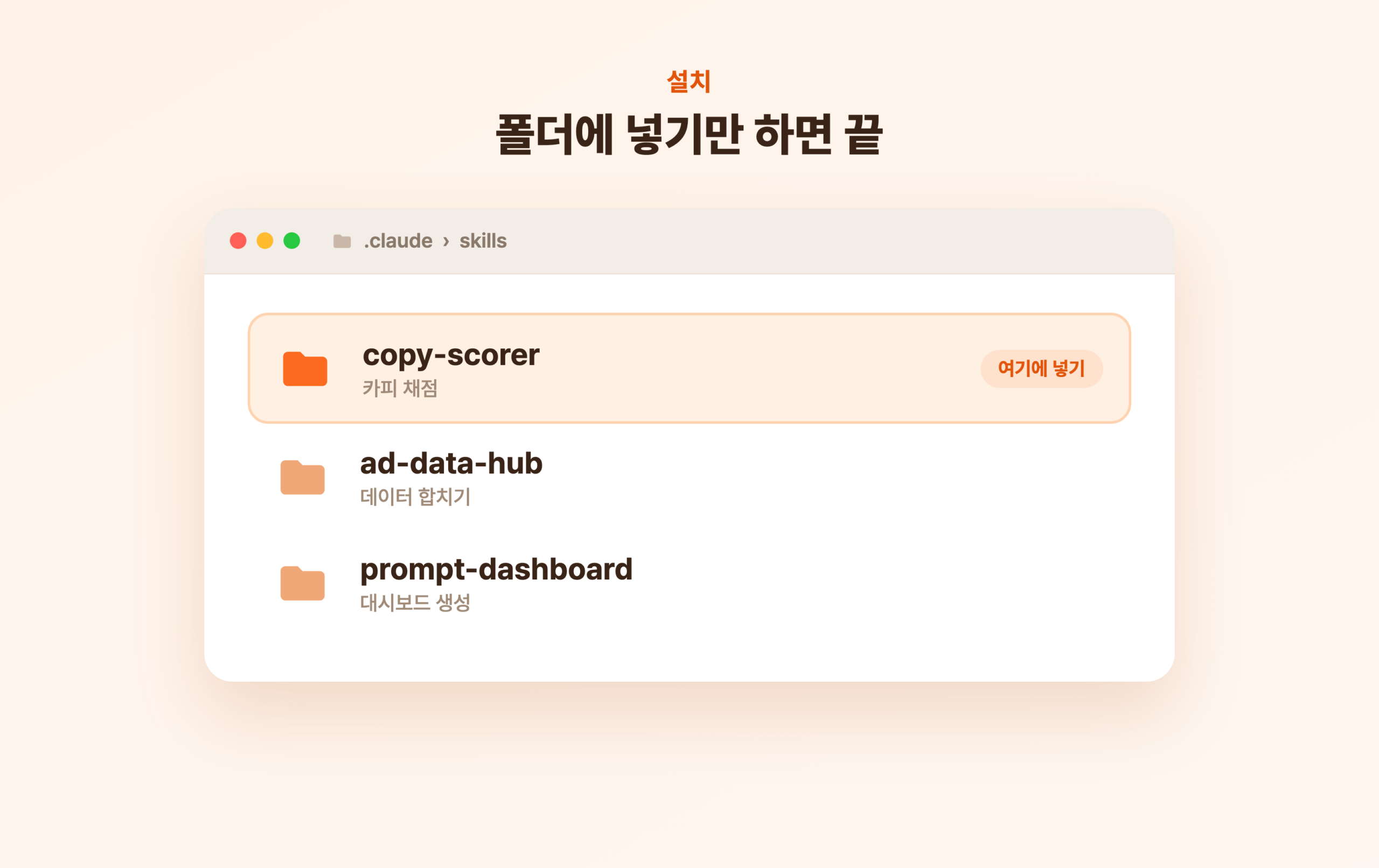
- 클로드 코드 : 압축을 풀어 홈 폴더의 .claude/skills 안에 넣고, 새 세션을 열면 알아서 인식해요.
- 클로드 앱(Pro나 Max) : 설정에서 코드 실행을 켜고, Skills 메뉴에서 스킬 폴더를 zip으로 올려요.
- 설치 없이 : 쓰려는 스킬 폴더의 SKILL.md 파일 하나를 열어 내용을 복사한 뒤 대화창에 붙여넣어요.
스킬이라는 게 정확히 뭔지 처음이라면, 클로드 코드 스킬과 CLAUDE.md 차이 글을 먼저 보면 이해가 빨라요.
쓸 땐 붙여넣고 명령 한 줄
쓰는 법은 더 간단해요. 데이터나 카피를 붙여넣고, 하고 싶은 걸 한 줄로 말하면 끝이에요.
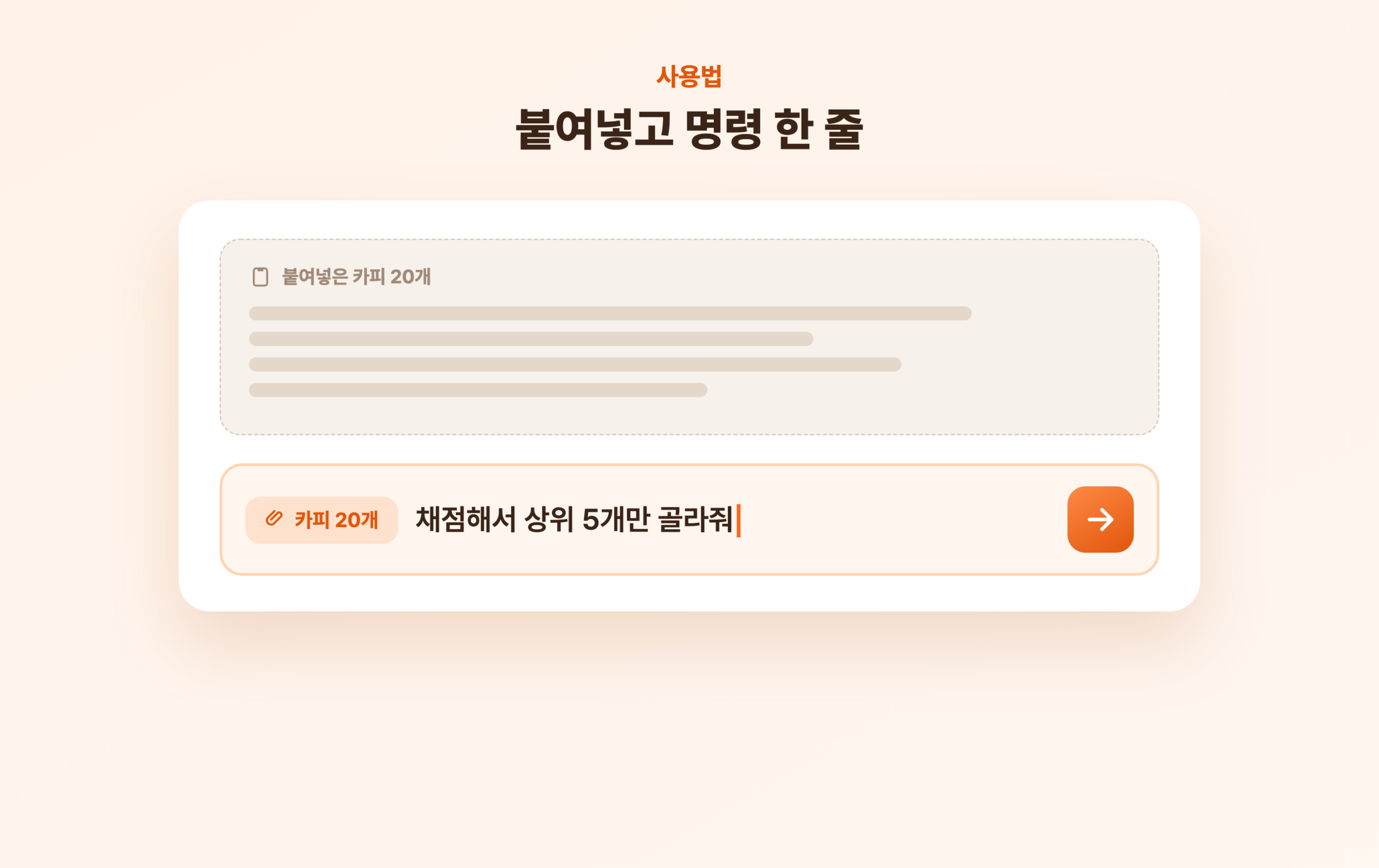
- copy-scorer는 카피 목록을 붙이고 “채점해서 상위 5개만”이라고 하면 돼요.
- ad-data-hub는 데이터를 붙이고 “메타랑 구글 성과 합쳐서 표로”라고 하고요.
- prompt-dashboard는 표를 붙이고 “주간 성과 대시보드 만들어줘”라고 하면 돼요.
세 개를 이어 쓸 수도 있어요. ad-data-hub로 흩어진 데이터를 표로 만든 다음, 그 표를 prompt-dashboard에 넘기면 리포트 화면이 명령 한 줄로 나와요.
스킬 3개가 실제로 하는 일
말로만 하면 감이 안 오니까, 실제로 돌려본 결과로 하나씩 볼게요.
copy-scorer : 카피 수십 개에서 쓸 것만 추림
copy-scorer는 카피 여러 개를 네 가지 기준으로 점수 매기는 스킬이에요. 후킹, 명확성, 브랜드 톤, 관련성을 각각 1점부터 5점까지 매겨요. 최고나 유일, 100% 같은 과장 표현이 들어가면 바로 탈락시키고요.
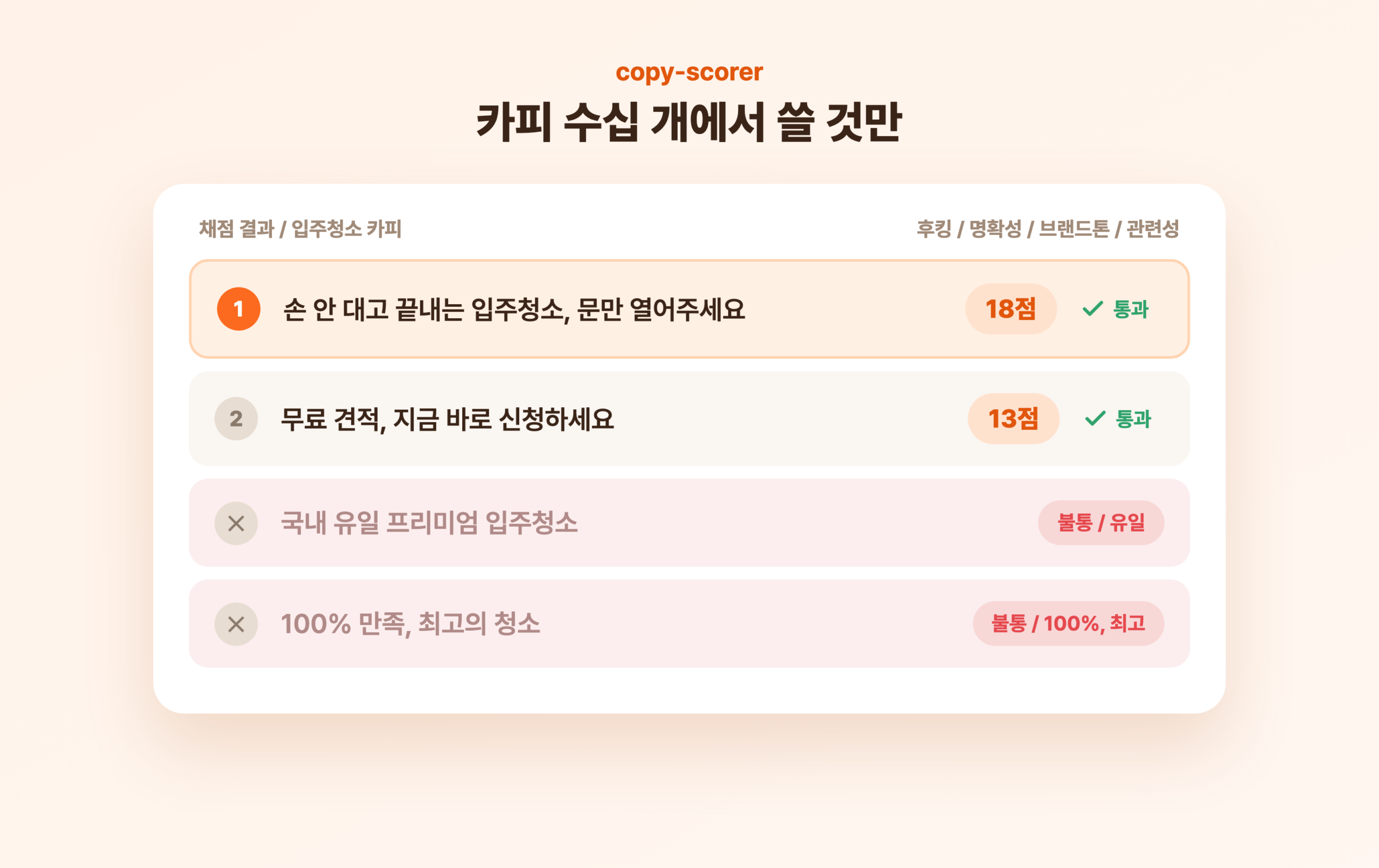
통과한 것만 표로 추려서 사람이 볼 수 있게 넘겨요. 여기에 하위권이 왜 떨어졌는지, 다음엔 어떻게 뽑으면 좋을지 힌트까지 붙어요.
실제로 입주청소 카피 6개를 넣어봤는데요. “국내 유일 프리미엄”은 유일이라는 말 때문에, “100% 만족, 최고의 청소”는 100%와 최고 때문에 탈락했어요. 대신 “손 안 대고 끝내는 입주청소, 문만 열어주세요”가 후킹 5점으로 1등을 했고요.
여기서 얻은 힌트가 재밌었어요. 최고니 프리미엄이니 자기 자랑을 하는 카피보다, 고객 상황에서 여는 카피가 위로 올라오더라고요. 스무 개를 눈으로 훑을 때는 잘 안 보이던 패턴이었어요.
ad-data-hub : 흩어진 성과를 한 표로 정리
ad-data-hub는 매체마다 흩어진 성과 데이터를 한 표로 합치는 스킬이에요. 메타는 “비용”, 구글은 “Cost”처럼 열 이름이 제각각인데, 이걸 하나로 통일해 줘요.
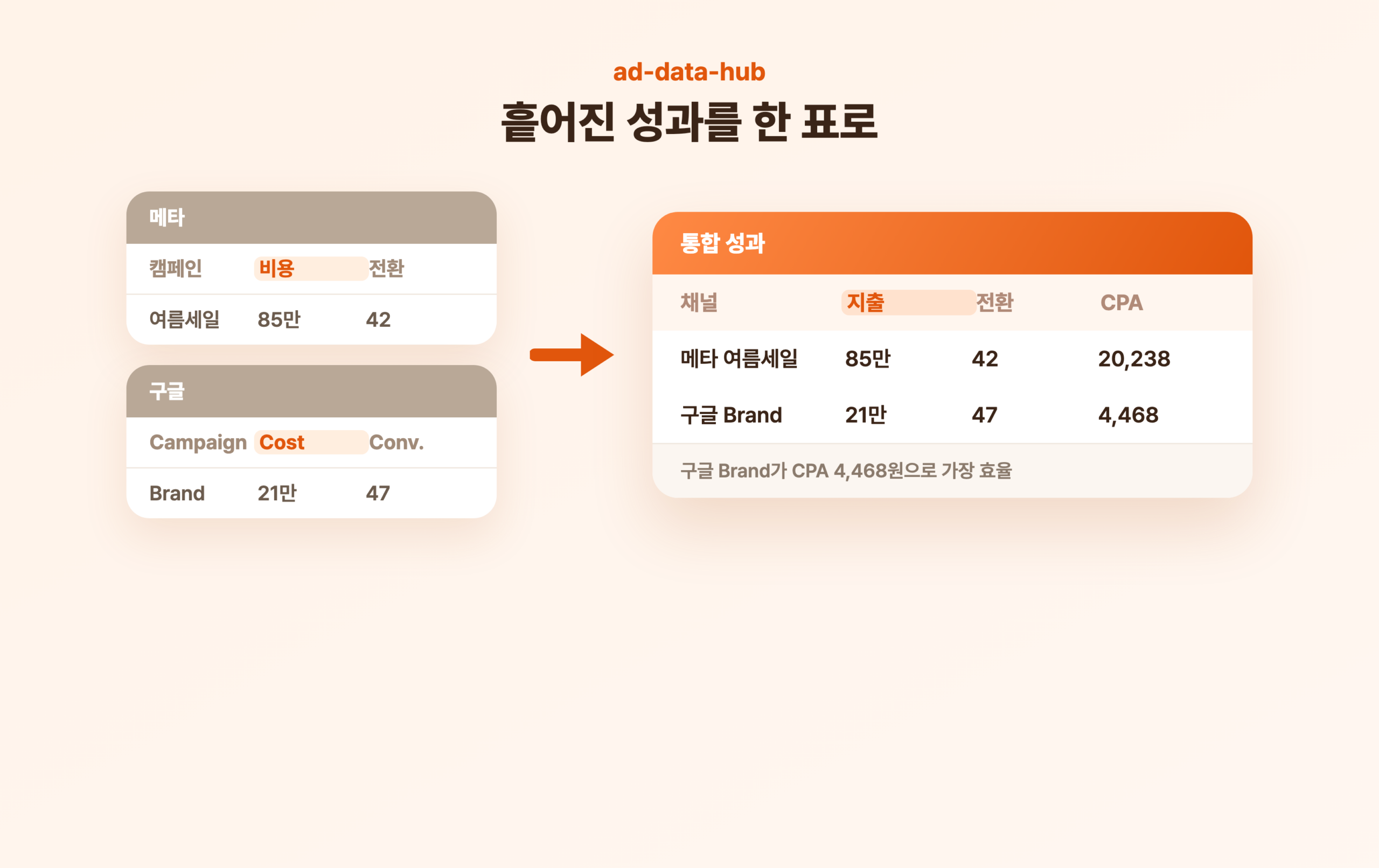
CTR이나 CPA가 원본에 없으면 계산해서 채우고, 계산한 값이라고 표시해요. 매출이 없어서 ROAS를 낼 수 없으면 억지로 만들지 않고 “출처 없음”으로 비워 두고요.
실제로 메타 표와 구글 표를 그대로 붙여넣어 봤는데요. 채널별로 정리된 한 표에 합계까지 나오고, “구글 Brand가 CPA 4,468원으로 가장 효율이 좋고, 메타 여름세일은 지출이 85만원인데 전환당 비용이 제일 비싸다”는 요약이 붙었어요.
데이터 창구를 한 번 정리해 두면, 이 표를 그대로 다음 스킬에도 넘겨 쓸 수 있어요. 매번 새로 긁어오지 않고 두고두고 재활용하는 거죠.
prompt-dashboard : 말 한마디로 리포트 화면 생성
prompt-dashboard는 표를 주면 대시보드 화면을 만들어 주는 스킬이에요. “주간 성과 대시보드 만들어줘” 한마디면, KPI 카드와 차트가 있는 화면이 그 자리에서 나와요.
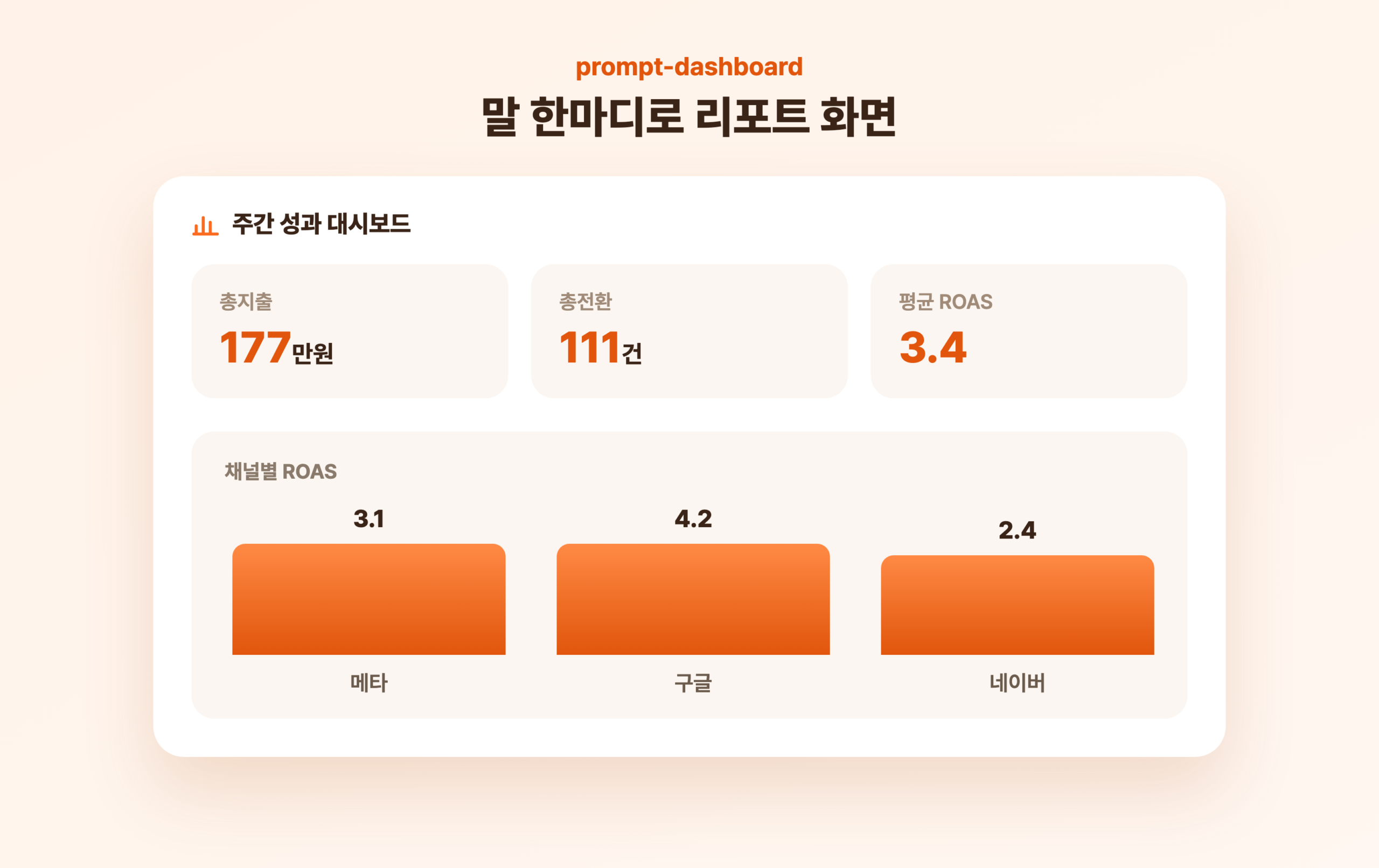
밝은 화면과 어두운 화면 모두 되고, 휴대폰에서도 안 깨져요. 화면을 그리기 전에 숫자가 원본과 맞는지 한 번 대조하고요.
실제로 채널별 지출과 전환, ROAS가 담긴 표를 넣어봤어요. 총지출과 총전환, 평균 ROAS가 카드로 뜨고, 지출 막대와 ROAS 막대, 채널별 표까지 한 화면에 담겼어요. 캡처해서 그대로 공유하면 돼요.
엑셀이나 슬라이드로 매주 리포트 화면을 새로 짜던 걸 생각하면, 여기서 접히는 시간이 제일 크더라고요.
개발자용 13개 중, 오늘 쓸 건 3개
정리하면 이래요. 구글이 AI 직원 만드는 법을 통째로 풀었지만 그건 개발자용이고, 마케팅에서 바로 쓸 세 가지는 제가 코드 없이 쓰는 스킬로 옮겨놨어요. 카피를 거르고, 데이터를 합치고, 리포트를 그리는 일이요.
솔직히 이게 완성형이라고 자신 있게 말하진 못해요. 저도 이제 막 제 일에 하나씩 붙여보는 중이라, 쓰다 보면 계속 손보게 될 것 같거든요.
그래도 시작은 어렵지 않아요. 아래 파일을 받아서 폴더에 넣고, 카피 몇 개부터 채점시켜 보세요. 손으로 스무 개를 고르던 시간이 얼마나 접히는지는, 한 번 돌려보면 바로 느껴질 거예요.


댓글을 남겨주세요